






Performance Center - Découvrez le nouveau processus de réservation
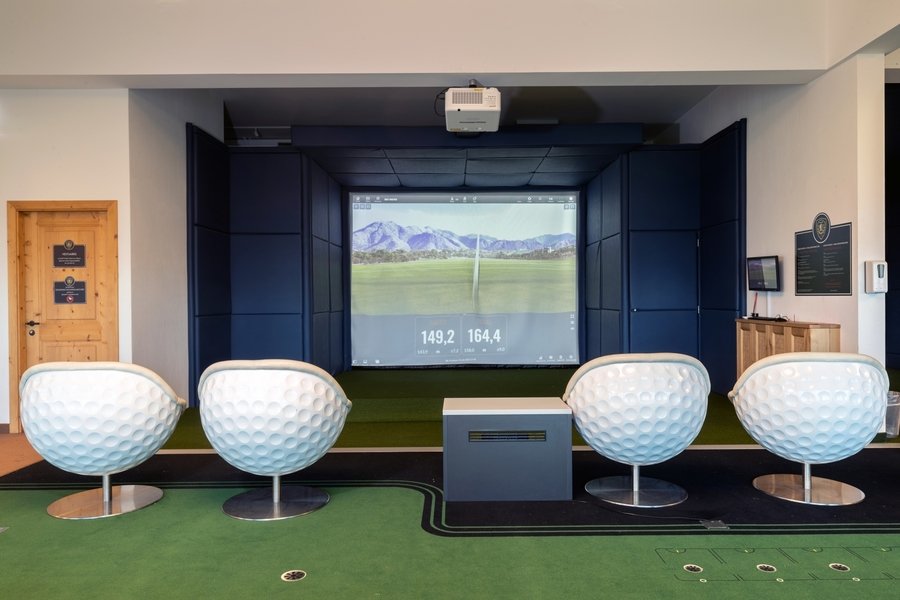
Performance Center – Processus de réservation
Dans le but d’améliorer la qualité de son service, le Golf-Club a mis en place un nouveau système de réservation pour les Trackman. Le processus de réservation demeure identique à celui utilisé auparavant : les réservations se font via la page Performance Center du site internet du Golf-Club. Vous pouvez également procéder à la réservation via l’application Trackman, le processus est semblable.
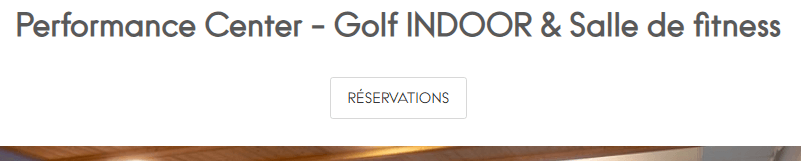
Une fois le bouton « Réservations » sélectionné, vous serez redirigé vers la page du Performance Center, désormais gérée directement par Trackman. Le site YourGolfBooking est connecté à Trackman ; ainsi, que vous utilisiez le site YourGolfBooking ou l’application Trackman, l’expérience et le fonctionnement restent similaires.

Pour les détenteurs d’un abonnement au Performance Center comme pour les joueurs occasionnels, la création d’un profil Trackman est obligatoire (la majorité d’entre vous en possède déjà un). En haut à droite de cette page, vous pouvez créer un nouveau compte ou vous connecter à votre compte existant.

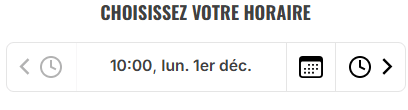
Une fois le compte créer ou votre connexion effectuée, il vous suffit de choisir la date et l’heure à laquelle vous souhaitez jouer :
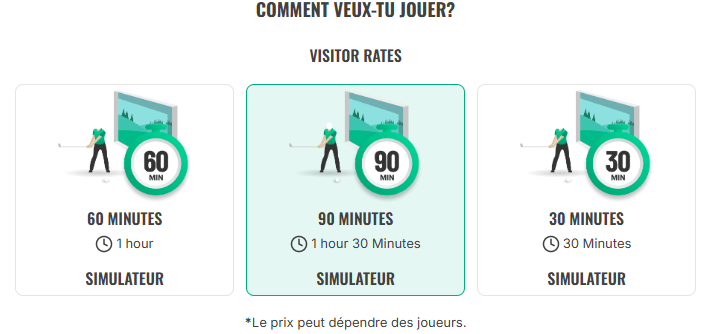
Puis de choisir la durée d’entrainement souhaité, par exemple 90 minutes :
En cliquant sur « Suivant », le système vous redirige vers la page de sélection du type de joueur ainsi que du nombre de participants. Les utilisateur avec abonnement n’auront aucun paiement à effectuer. Les utilisateurs sans abonnement, appelé visiteur dans le système, devront s’acquitter du montant demandé pour confirmer la réservation. Dans l’exemple suivant, nous avons 3 membres avec abonnement au Performance Center :
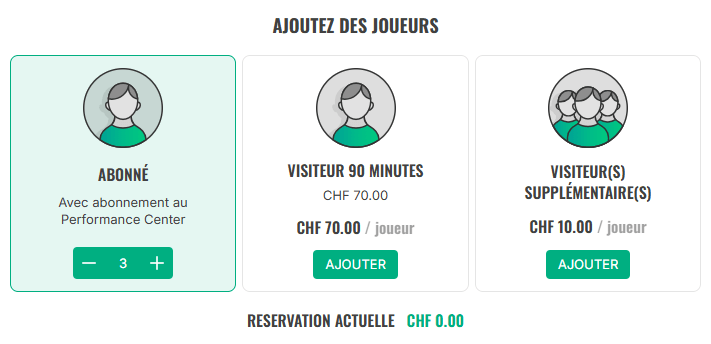
Le système va ensuite vous diriger sur la sélection du simulateur, selon les disponbilités du Performance Center, pour la date et l’heure à laquelle vous souhaitez jouer.
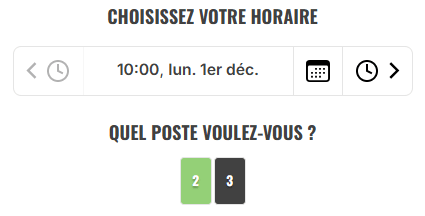
Dans l’exemple, uniquement les simulateurs 2 et 3 sont disponibles. Je sélectionne alors le simulateur 3. Puis, je clique sur suivant, je valide mon panier. Le système Trackman me présente la récapitulation de la réservation :
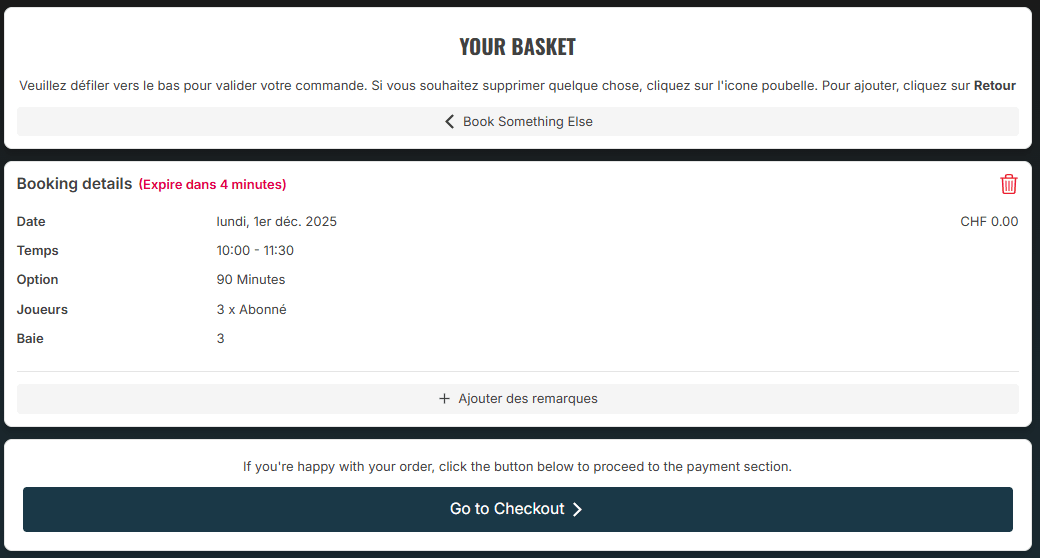
Si tout me convient, alors je sélectionne «Go to Checkout», puis sur le menu suivant il est important de sélectionner «Complete reservation». Si je ne sélectionne pas cela, ma réservation ne sera pas enregistrée. Si la réservation a été effectuée correctement, vous recevrez un e-mail de confirmation et le message suivant doit apparaître :

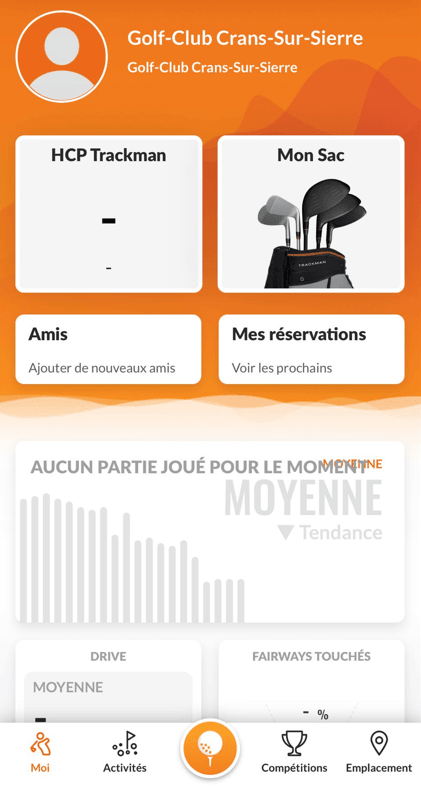
Une fois la réservation effectuée avec succès, celle-ci viendra s’enregistrer dans votre application Trackman, sous réservation :
Le jour J – Comment accéder au simlateur lors de la session ?
ATTENTION : Les simulateurs sont désormais verrouillés. Il n’est plus possible d’accéder au Performance Center et d’utiliser un simulateur sans réservation préalable.
Etape 1 – E-mail de confirmation
À chaque réservation, vous recevez un e-mail de confirmation contenant deux informations essentielles. Gardez ce mail dans votre boîte de réception :
-
Le « Lock Screen Pin » : ce code vous permet de déverrouiller le simulateur que vous avez réservé au moment de votre session. Il est essentiel de garder ce code dans vos e-mail !
-
Le lien « Click and enter » : destiné aux visiteurs ou aux utilisateurs ne disposant pas d’une carte d’accès au Performance Center. Il vous suffit de cliquer sur ce lien et de saisir le code indiqué dans l’e-mail pour ouvrir la porte du Performance Center. N’utilisez ce code que lorsque vous vous trouvez devant la porte du Performance Center. Gardez le en mémoire !

Etape 2 – Ouvrir la porte
-
À votre arrivée devant la porte du Performance Center, ouvrez l’e-mail de confirmation de votre réservation.
-
Notez ou mémorisez le Dormakaba Pin fourni.
-
Cliquez sur le bouton « Click and enter », saisissez le digicode dans le champ prévu, puis la porte se déverrouillera automatiquement.
-
Vous pouvez maintenant entrer dans le Performance Center.
N.B. Les utilisateurs, qui possèdent un abonnement et une carte d’accès, utilisent leur carte d’accès pour entrer dans le Performance Center.
Etape 3 – Démarrer le simulateur
-
Rendez-vous devant le simulateur que vous avez réservé (1,2 ou 3).
-
Si le simulateur est disponible, votre réservation s’affichera sur l’écran de veille.
-
1 minute avant le début de votre réservation, Trackman vous permettra d’insérer le Lock Screen Pin.
-
Saisissez le digicode pour accéder à votre session et commencez votre entraînement.
-
À la fin du temps réservé, un compte à rebours de 5 minutes apparaîtra sur l’écran pour vous indiquer le temps restant.